
Androidアプリを初めて作ってみたいと思い、Android Studioを使ってアプリ開発に挑戦しました。
最初に作ったのはTODOアプリで、その後にツムツム風アプリの開発にも取り組みました。
完全に慣れている状態から始めたわけではなく、分からないことも多かったのですが、GPTを使いながらコードを確認し、修正し、少しずつ形にしていくことで、実際にアプリを作ることができました。
この記事では、Android Studioで初めてAndroidアプリを作った流れや、TODOアプリで学んだこと、ツムツム風アプリ開発で苦労したこと、GPTを使って感じたことをまとめます。
これからAndroidアプリ開発を始めたい初心者の参考になればうれしいです。
目次
Androidアプリを作ろうと思った理由
以前から、スマホで使っているアプリがどのように作られているのか気になっていました。
普段は使う側でしたが、いつか自分でも何か作ってみたいと思っていたのがきっかけです。
ただ、Androidアプリ開発には難しそうな印象がありました。
開発環境の準備やコードの書き方など、最初からハードルが高そうに感じていたからです。
それでも、実際に手を動かしてみないと分からないと思い、まずは初心者でも取り組みやすそうなアプリから始めることにしました。
開発環境はAndroid Studioを使用
今回のAndroidアプリ開発では、Android Studio を使いました。
Androidアプリ開発では定番の環境ですが、初めて触ると画面内の項目が多く、どこを見ればよいのか戸惑うこともありました。
今回使ったものは主に次のとおりです。
- Android Studio
- パソコン
- Androidスマホ実機
- GPT
実機確認も行いながら進めたので、エミュレーターだけでは分かりにくい動きや表示の違いにも気づくことができました。
初心者にとっては、実際にスマホで動かしてみることがかなり大事だと感じました。
最初にTODOアプリを作った理由
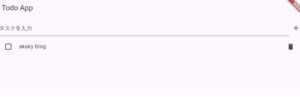
初めて作るAndroidアプリとして選んだのは、TODOアプリです。
理由は、アプリ開発の基本を学ぶのにちょうどよいと感じたからです。
TODOアプリには、アプリ作成の基礎となる要素が含まれています。
- 文字入力
- ボタン操作
- リスト表示
- データ管理
- 画面レイアウト
こうした機能はシンプルですが、初心者がAndroidアプリ開発を学ぶには十分な内容があります。
また、入力した内容がすぐ画面に反映されるので、作っている実感を得やすいのもよかった点です。
TODOアプリ開発で学んだこと
TODOアプリを作ってみて、Androidアプリ開発の基本的な流れが少し見えてきました。
まず感じたのは、見た目を作るだけでも意外と難しいということです。
ボタンや入力欄、リストの配置など、実際に触りやすい形にするには細かな調整が必要でした。
また、ボタンを押したときに処理を動かす部分では、画面の表示とコードのつながりを意識する必要がありました。
アプリは見た目だけでは完成せず、画面と処理が結びついて初めて動くのだと実感しました。
さらに、エラーへの対応も大きな学びでした。
少しコードを変えただけでも動かなくなることがあり、そのたびに原因を確認しながら修正しました。
この繰り返しが、結果的にはいちばん勉強になったと思います。
次にツムツム風アプリを作った理由
TODOアプリを作ったあと、次はもっと動きのあるアプリを作ってみたくなりました。
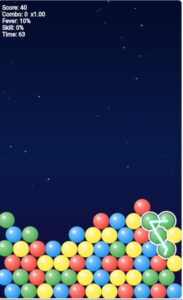
そこで挑戦したのが、ツムツム風アプリです。
TODOアプリでは、入力や表示など基本的な部分を学べましたが、ゲームらしい動きはありません。
そのため、次は見た目が動くアプリや遊べる要素のあるアプリを作ってみたいと思いました。
ツムツム風アプリは、つなぐ、消える、動く、スコアが出るといった要素があり、TODOアプリよりもかなり難易度は上がります。
そのぶん、アプリ開発の面白さをより感じられる題材でした。
ツムツム風アプリ開発で苦労したこと
ツムツム風アプリでは、TODOアプリよりも一気に難しさが増しました。
特に苦労したのは、動きの処理、判定処理、表示の崩れ です。
ゲーム風アプリでは、ただ情報を表示するだけではなく、動きやタイミング、スコア計算なども必要になります。
「こう動いてほしい」と思っても、それを実際のコードにするのは簡単ではありませんでした。
また、アプリが落ちる、思った通りに動かない、実機で確認すると表示が違う、といった問題もありました。
実際にスマホで動かしてみると、エミュレーターでは気づかなかったことも多く、実機確認の大切さを改めて感じました。
ただ、そのぶん少しずつ形になっていくと達成感が大きく、アプリ開発の楽しさも強く感じました。
GPTを使ってAndroidアプリを開発した感想
今回のAndroidアプリ開発では、GPTをかなり活用しました。
コード例を出してもらったり、エラーの意味を整理したり、修正案を考えてもらったりしながら進めたことで、初心者でも前に進みやすかったです。
特によかったと感じたのは、次のような点です。
- 実装のたたき台を早く作れる
- エラー原因の整理がしやすい
- 次に何を直すか見えやすい
- 初心者でも作業を止めずに進めやすい
一方で、GPTが出したコードをそのまま使うだけでは難しい場面もありました。
環境によっては動かなかったり、少し修正が必要だったりすることもあります。
そのため、提案されたコードを試しながら、自分でも動作確認をすることがとても大切だと感じました。
AIを使うと進みやすくなりますが、最終的に動くかどうかを確かめるのは自分自身です。
初心者がAndroidアプリ開発で感じたこと
初めてAndroidアプリを作ってみて感じたのは、最初から全部理解していなくても、作りながら学べるということです。
始める前は、もっと勉強してからでないと無理だと思っていました。
でも実際には、小さく作って、動かして、直していく中で少しずつ理解できることが増えていきました。
また、エラー対応は大変でしたが、そのたびに調べたり直したりすることで、知識が少しずつ積み上がっていった感覚があります。
そして何より、自分で作ったアプリがスマホで動いたときは、とても達成感がありました。
初心者がAndroidアプリを作るなら小さく始めるのがおすすめ
これから初めてAndroidアプリを作る人には、最初は小さなアプリから始めることをおすすめしたいです。
いきなり大きなアプリや複雑なゲームを作ろうとすると、分からないことが多すぎて途中で止まりやすいと思います。
まずはTODOアプリのような基本的なアプリから始めると、Android Studioの使い方やアプリの構造を理解しやすいです。
そのうえで、少し慣れてきたら、ゲーム風アプリや動きのあるアプリに挑戦すると、段階的に学びやすいと感じました。
まとめ
今回は、Android Studioで初めてAndroidアプリを作った体験談として、TODOアプリからツムツム風アプリまでの流れをまとめました。
最初はTODOアプリで基本を学び、その後にツムツム風アプリへ進んだことで、アプリ開発の楽しさと難しさの両方を感じることができました。
また、GPTを活用しながら進めたことで、初心者でも開発を前に進めやすかったと感じています。
初めてのAndroidアプリ開発は不安も多いですが、まずは小さく作ってみることで見えてくることがたくさんあります。
これからAndroidアプリ開発を始めたい人の参考になればうれしいです。
抜粋文
Android Studioで初めてAndroidアプリを作った体験談です。TODOアプリから始めて、ツムツム風アプリ開発にも挑戦。GPTを使いながら進めた流れや、初心者が学んだことをまとめました。