
Flutterを使って、アクションゲームアプリ 「プピレイク」 を作成しました。
今回の開発では、ゲームの仕組みを作るところから始まり、最終的には Google Play Console へアプリ登録するところまで 進めることができました。
アプリを作るだけでも大変ですが、実際に公開を目指すとなると、ゲーム開発とは別にやることがかなり多いと感じました。
実装だけでなく、署名設定やストア掲載情報、広告や対象年齢の設定など、公開準備ならではの作業も必要になります。
この記事では、Flutterでアクションゲームを作った流れ、プピレイク開発で実装したこと、Google Play Console登録までにやったこと をまとめます。
これから Flutterでゲームアプリを作ってみたい人 や、Google Playにアプリ公開を考えている人 の参考になればうれしいです。
目次
プピレイクとはどんなゲームか
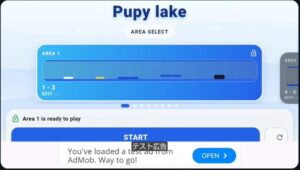
今回作成した プピレイク は、Flutterで開発したアクションゲームです。
ゲームとして動くものを形にしたいと思い、操作や動きがあるアプリとして制作を進めました。
ただ画面を表示するだけのアプリではなく、プレイヤーの操作やゲーム内の動き、スコアや結果の表示など、アクションゲームとして必要な要素を少しずつ実装していきました。
アプリ開発というより、実際には「ゲームとして成立する形にする」ことを意識しながら作業を進めた印象です。
なぜFlutterでゲームアプリを作ったのか
今回ゲーム開発に使った言語と環境は Flutter です。
Flutterというと、業務アプリや一般的なモバイルアプリ開発の印象が強いかもしれませんが、実際には工夫しながら進めることでゲームアプリも作ることができます。
Flutterを選んだ理由はいくつかあります。
- 普段からモバイルアプリ開発に使いやすい
- UIの作成がしやすい
- Androidアプリとして形にしやすい
- 個人開発でも進めやすい
最初は「Flutterでアクションゲームを作るのは難しいのでは」と感じていましたが、実際に進めてみると、少しずつ形にできる面白さがありました。
特に、画面遷移や見た目の調整をしながら開発できるのはFlutterの扱いやすさだと思います。
プピレイク開発で実装したこと
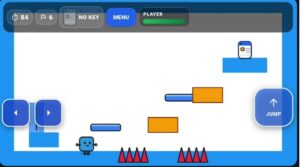
プピレイクの開発では、ゲームとして動かすためにいろいろな要素を実装しました。
たとえば、次のような内容です。
- プレイヤーの操作
- 敵や障害物の動き
- 当たり判定
- スコア表示
- ゲームオーバー処理
- リザルト表示
- 画面遷移
- 実機での動作確認
アクションゲームでは、単に画面を作るだけではなく、動きや判定が必要になります。
この部分は通常のアプリ開発とは違った難しさがあり、思った通りに動かすまでに何度も調整が必要でした。
また、ゲームとして遊べる形にするためには、プレイヤーがどこで失敗するのか、どう見せると分かりやすいか、といった点も考える必要がありました。
開発を進める中で、見た目だけでなく「遊んだときの感覚」も大事だと感じました。
Flutterゲーム開発で苦労したこと
今回の開発で特に苦労したのは、動きの処理 と 不具合対応 です。
アクションゲームでは、プレイヤー、敵、障害物、スコア、画面表示など、複数の要素が同時に動きます。
そのため、一部を修正すると別の部分に影響が出ることもあり、調整にはかなり時間がかかりました。
また、ゲーム開発では次のような点で苦労しました。
- 当たり判定の調整
- 実機で動かしたときの不具合
- アプリが落ちる問題
- 画面サイズによる表示の違い
- ビルド時のエラー
特に印象に残っているのは、エミュレーターでは気づかなかった問題が実機確認で見つかることです。
ゲームは動きや操作感が大事なので、実際のスマホで確認して初めて分かることが多くありました。
Google Play Console登録までにやったこと
プピレイクの開発がある程度進んだあと、今度は Google Play Console への登録作業 を進めました。
ここはゲームを作る作業とはまた別の難しさがあり、アプリ公開の準備としてやることが一気に増えました。
主に進めた内容は次のようなものです。
- Google Play Consoleでアプリを作成
- パッケージ名の確認
- 署名設定
- リリース用ビルドの作成
- ストア掲載情報の入力
- アプリの説明文作成
- アイコンや画像の準備
- 広告設定
- 対象年齢の設定
- プライバシーポリシーの準備
- テスト公開や審査準備
実際にやってみると、アプリ開発そのものよりも、公開準備の設定項目の多さ に驚きました。
Google Play Console では、ただアプリをアップロードすれば終わりではなく、利用者に向けた情報やポリシー関連の設定も細かく求められます。
Google Play Console登録で大変だったこと
Google Play Console登録で大変だったのは、技術面と入力作業の両方があることでした。
たとえば、署名設定やビルド作成のように、開発寄りの知識が必要な部分があります。
一方で、ストア説明文、対象ユーザー、広告の有無、データセーフティなど、管理画面上で入力していく項目も多く、思った以上に時間がかかりました。
特に大変だと感じたのは次のような部分です。
- どの設定を先に進めればよいか分かりにくい
- 初めて見る項目が多い
- 入力必須の内容が多い
- 公開前に確認すべき内容が細かい
アプリを作ることに集中していると、公開準備は後回しになりがちですが、実際にはこの部分もかなり大切だと感じました。
Flutterでゲームを作って感じたこと
今回、Flutterでアクションゲームを作ってみて感じたのは、想像していたより難しいけれど、その分達成感が大きい ということです。
ゲーム開発は、通常のアプリよりも動きやタイミング、見せ方を考える必要があります。
ただ画面を作るだけではなく、実際に遊べる形にする必要があるため、考えることはかなり多いです。
その一方で、自分で作ったゲームが少しずつ動くようになると、とても面白く感じました。
さらに、Google Play Console への登録まで進めたことで、「作る」だけでなく「公開する準備をする」という経験もできたのは大きかったです。
これからFlutterでゲームアプリを作る人へのアドバイス
これから Flutterでゲーム開発 や Google Playへのアプリ公開 を目指す人には、次のことをおすすめしたいです。
- 最初から大きく作りすぎない
- 早めに実機確認をする
- ゲーム開発と公開準備を分けて考える
- Google Play Consoleの設定は後回しにしすぎない
特に実機確認はとても大事です。
ゲームは画面表示や操作感が重要なので、開発の早い段階からスマホで確認しておくほうが、後で困りにくいと思います。
また、Google Play Consoleへの登録は、開発が終わってから一気にやろうとすると想像以上に大変です。
そのため、必要な画像や説明文、ポリシー関連の準備も少しずつ進めておくほうが安心だと感じました。
まとめ
今回は、Flutterでアクションゲーム「プピレイク」を作り、Google Play Consoleへ登録するまで の流れをまとめました。
ゲーム開発では、プレイヤー操作や当たり判定、スコア表示など、アクションゲームとして必要な要素を少しずつ実装していきました。
その後のGoogle Play Console登録では、署名設定やストア掲載情報など、公開準備ならではの作業も経験しました。
実際に進めてみると、ゲームを作ることも大変でしたが、アプリを公開できる形まで整える作業も同じくらい重要だと感じました。
それでも、Flutterでここまで形にできたことは大きな経験になりました。
これから Flutterでゲームアプリを作ってみたい人 や、Google Play Console登録を目指している人 の参考になればうれしいです。
抜粋文
Flutterでアクションゲーム「プピレイク」を作り、Google Play Consoleへ登録するまでの流れをまとめました。ゲーム開発で実装したことや苦労した点、公開準備で学んだことを紹介します。